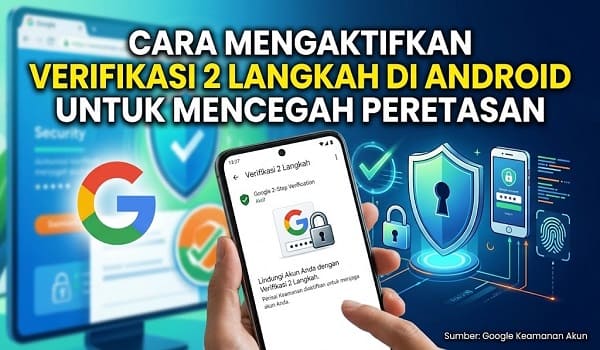
Keamanan sebuah handphone sangatlah penting, terlebih banyak data yang harus diamankan di hp Android. Sebut saja data perbankan, identitas diri, kontak telpon, dan masih banyak lagi. Hp Android paling banyak digunakan wajib membuat Akun Google agar dapat di gunakan sebagaimana fungsinya.

Asal kalian tahu sebelum menggunakan hp Android anda seharusnya tahu cara untuk mengamankan akun google. Mungkin sudah tidak asing lagi jika kita searching di google. Langkah – Langkah mengamankan akun google membuat kata sandi yang kuat, informasi kontak pemulihan, verifikasi dua langkah dan lainnya.

Akan saya bahas satu persatu menurut pengalaman saya pribadi saat mengamankan akun google di hp android. Mulai dari pembuatan email google, menentukan informasi kontak pemulihan, membuat sandi yang kuat dan menautkan email di perangkat.

Cara Mengamankan Akun Google di Hp Android

Keamanan Akun Google di Hp Android
Ilustrasi AI Gemini – [Kamanan Akun Google]

1. Membuat Akun Google dengan Identitas yang Valid

Hal paling penting untuk mengamankan akun google di hp android adalah anda wajib membuat akun google. Namun ingat jangan asal membuat akun google di hp anda. Karena jika asal maka setelah ke hilangan akses pada email google sudah dipastikan sulit kembali mengamankan akun google.

Ya, saat membuat akun Google gunakan lah identitas pribadi seperti KTP agar pembuatan akun google datanya valid. Isi nama lengkap, tanggal lahir, dan email atau akun google. Yang terpenting tambahkan nomor handphone saat membuat akun google. Karena tahun 2026 ini anda bisa mendapatkan 15GB penyimpanan jika melakukan verifikasi nomor handphone.

Jika mendaftarkan hanya dengan email google saja tidak melakukan verifikasi nomor handphone. Anda masih bisa mendapatkan penyimpanan 5GB di email hp android. Jadi sangat penting untuk mengamankan akun google saat membuat email anda.

2. Kata Sandi Yang Kuat

Cara mengamankan akun google di hp android pastinya dengan membuat kata sandi yang kuat. Kata sandi yang kuat seperti apa ? nah jadi kata sandi yang kuat harus terdiri dari 8 karakter minimal. Misalnya membuat kata sandi terdiri dari Huruf, Nomor, dan Karakter Spesial seperti halnya*#!@ dll.

Kata sandi terdiri dari Huruf misalnya ada huruf kecil dan huruf Kapital agar sandi menjadi lebih kuat. Misal kata sandi terdiri dari huruf kecil, kapital, number dan karakter spesial. Senangberbagi26*# nah contoh kata sandi ini sudah terdiri dari huruf kapital, kecil, angka dan karakter spesial.

Jadi membuat kata sandi yang kuat untuk menjaga akun google anda tetap aman wajib hukumnya. Selain itu anda harus sering mengganti sandi anda misalnya 1 bulan sekali. Untuk mengatasi para peretas saat ingin meretas kata sandi email anda.

3. Aktifkan Verifikasi 2 Langkah di Akun Google

Langkah ke-3 ini dapat anda praktekan di akun google di hp android anda langsung. Cara mengaktifkannya sangat mudah anda bisa masuk disetelan hp anda lalu masuk di pilihan google. Setelah itu klik di bagian nama beserta email lalu klik kelola akun google anda.

Ok apakah anda sudah mengikutinya ? lanjut kita klik dimenu keamanan dan login. Nah akan melihat menu Verifikasi 2 Langkah, Kode Ke amanan, Kunci Sandi dan Kunci Keamanan, dan Sandi. Anda tinggal pilih yang pertama verifikasi 2 langkah.

Langkah ini sedikit rumit anda bisa pilih yang Authenticator dan anda tambahkan aplikasinya pengautentikasinya. Download aplikasinya di Google Playstore. Klik dulu siapkan pengautentikasi lalu pindai Kode QR anda yang muncul. Nah kita buka aplikasi Authenticator Googlenya lalu anda scan Kode QRnya.

Jika anda kesulitan melakukankanya di hp android anda bisa klik Tidak dapat memindainya?. Nanti ada muncul kodenya lalu anda salin kodenya “xedj **** 4jkr **** fkgf **** cspm. Kurang lebih seperti itu guys kodenya anda salin lalu tempel di aplikasi Google Authenticator.

Buka aplikasi Google Authenticator klik tanda tambah (+) lalu klik masukkan kunci penyiapan. Pada kolom kunci anda anda pastekan kode verifikasi dua langkah dari google tadi. Kasih nama kodenya misal ” Mengamankan Akun Google ” jenis kunci biarkan saja. Lalu terakhir klik tambahkan.

Nanti akan muncul kode setiap beberapa detik anda salin lalu klik selanjutnya di halaman pengelola akun google tadi yang ada kodenya.

Masukkan kodenya ada enam digit lalu klik verifikasi nah jika anda sudah menambahkan verifikasi dua langkah. Saat anda mau login di email anda pasti meminta kode authenticator dari aplikasi google. Jangan sampai anda memberikannya ke siapapun karena kode itu keamanan untuk email google di hp.

4. Kontak Pemulihan yang Aktif di Akun Google

Kontak pemulihan email google di hp android anda harus aktif mulai dari kontak nomor handphone dan email. Kedua kontak pemulihan itu tidak boleh tidak dapat diakses karena akan digunakan untuk pemulihan akun google.

Kontak pemulihan aktif di google berfungsi untuk memulihkan akun google kita saat lupa kata sandi, ingin mengganti kata sandi. Atau jika ada yang meretas akun anda bisa di pulihkan melalui handphone atau email pemulihan.

Jadi wajib aktif ya baik nomor handphone dan emailnya, jika anda belum menambahkan email pemulihan atau nomor handphone. Sangat mudah anda bisa menambahkannya pada menu pengaturan akun google.

5. Menghapus Perangkat Tertaut yang Tidak di kenal

Aplikasi Perangkat tertaut wajib anda cek di menu pengelolaan akun google hp android anda untuk menghindari penyalahgunaan aktivitas akun anda. Jika anda pernah menautkan akun google ke aplikasi yang tidak dikenal sebaiknya segera hapus penautannya.

Karena setelah akun google di tautkan itu cukup berbahaya aplikasi tersebut dapat mengakses informasi akun anda. Karena saat kita menautkan akun google maka akan di izinkan semua akses ke email yang anda gunakan untuk menautkan akun.

Jadi anda bisa masuk di pengaturan hp anda lalu haput aplikasi yang tertaut ke akun google anda yang sekiranya di anggap tidak pernah anda tautkan. Silahkan bisa masuk di pengaturan akun google di hp android anda.

6. Selalu Mengecek Perangkat yang menggunakan Akun Google Anda

Pada akun google anda bisa dicek perangkat yang menggunakan email anda baik itu perangkat android, komputer, dan perangkat lainnya. Jika anda tidak menggunakan perangkat tersebut anda bisa menghapusnya.

Misalnya anda hanya menggunakan hp android namun di email anda ke deteksi perangkat windows anda bisa menghapus perangkat tersebut. Tentu saja itu untuk ke amanan akun google di hp android anda.

Cara Menghapusnya sangat mudah bisa masuk di setelan di hp anda, pilih Google, lalu klik di email anda klik kelola akun google anda. Kemudian pilih Keamanan & login nah di bagian perangkat anda bisa di lihat bisa klik kelola semua perangkat.

Selanjutnya konfirmasi bahwa anda pemilik akun google, kemudian pilih perangkatnya lalu klik Logout. Setelah itu anda cek lagi perangkat lain dan pastikan hanya perangkat hp android anda yang menggunakan akun google anda. Jika sudah selamat akun anda aman karena semua perangkat sudah anda cek dan perangkat mencurigakan sudah anda keluarkan,

Catatan untuk mengetahui perangkat anda bisa cek merk hp android anda nanti di bagian keamanan perangkat akan muncul tipe hpnya. Nah jika anda tidak mengenal perangkat tersebut bisa anda logout atau keluarkan dari akun google anda.

7. Aktifkan Safe Browsing di Akun Google

Aktifkan Safe Browsing untuk menjaga keamanan seperti aplikasi google chrome, gmail, atau chat saat anda mau masuk. Meningkatkan keamanan anda saat anda sedang menggunakan web lalu meringankan anda saat sandi terekpos saat terjadi pelanggaran data di chrome.

Safe browsing saat di aktifkan juga dapat mengirimkan url dari chormeĀ  dan aplikasi google ke Safe browsing untuk memeriksanya. Selain itu mengirikan sedikit contoh halaman, download, aktivitasĀ  ekstensi dan informasi sistem untuk membantu menemukan ancaman baru. Anda bisa aktifka safe browsing dan manfaatkan keamanan untuk akun google anda.

Kesimpulan

Itulah Cara Mengamankan Akun Google di Hp Android ada beberapa cara alternatif agar keamanan akun google anda kuat. Jangan sampe email anda di ketahui oleh orang lain takutnya email anda dnati disalah gunakan. Terima Kasih.

Leave a comment

Your email address will not be published. Required fields are marked *